Pages

Rabu, 28 November 2012

Alat yang Diperlukan Untuk membuat jaringan


Alat yang dibutuhkan untuk membuat jaringan
LAN
Alat Alat yang dibutuhkan untuk membuat jaringan adalah sebagai berikut :
1.    Tang Crimping
2.   Connector RJ-45
3.   Kabel UTP
4.   Lan Card / Modem
5.   Tester
6.   Switch/Hub
7.   Sambungan ke Internet
1. Tang Crimping
Description: krimping tools
Fungsi Crimping tools :
  • Memotong kabel
  • Melepas pembungkus kabel
  • Memasang konektor

2. Connector RJ - 45
Description: konektor rj 45, connector rj-45
RJ merupakan singkatan dari (Registered Jack). Merupakan konektor yang akan dipasangkan pada unjung kabel. Untuk kabel jaringan menggunakan tipe RJ45.

3. Kabel UTP
Description: kabel utp
Kabel yang akan kita gunakan untuk membuat kabel jaringan dengan jenis UTP (Unshielded Twistet Pair). Biasanya saya menggunakan Merk Belden made in USA ataupun Belkin.
4. LAN Card / Modem
Description: lan card
Description: modem, fungsi modem, harga modem terbaru
LAN Card (Kartu Jaringan) adalah adalah sebuah kartu yang berfungsi sebagai jembatan dari komputer ke sebuah jaringan komputer. Modem adalah singkatan dari modulator-demodulator yaitu alat yang digunakan untuk menghantar dan menerima data dari sebuah PC ke PC lainnya melalui kabel telephone.


5. Tester
Description: tester
Digunakan untuk menguji hasil pemasangan kabel sudah benar atau belum.


6. Switch / Hub
Description: switch
Switch adalah perangkat jaringan yang bekerja di lapisan Data-link, mirip dengan bridge, berfungsi menghubungkan banyak segmen LAN ke dalam satu jaringan yang lebih besar. Hub perangkat penghubung Hub memiliki 4 - 24 port plus 1 port untuk ke server atau hub lain.

Peralatan yang digunakan pada jaringan
MAN
Teknologi yang Digunakan dalam MAN
MAN mengadopsi teknologi baik dari LAN maupun WAN untuk mencapai tujuannya. Beberapa teknologi warisan yang digunakan digunakan untuk MAN misalnya saja ATM, FDDI, DQDB dan SMDS. Teknologi-teknologi yang lebih tua ini dalam prosesnya akan digantikan oleh Gigabit Ethernet dan 10 Gigabit Ethernet. Pada tingkat fisik, link antara MAN dengan banyak LAN telah dibangun pada kabel serat optik ataupun menggunakan teknologi nirkabel seperti microwave dan radio.
Didalam jaringan, MAN hanya memiliki satu atau dua buah kabel yang fungsinya untuk mengatur paket data melalui kabel output. Namun ada alasan utama untuk memisahkan MAN sebagai kategori khusus yaitu telah ditentukannya standar untuk MAN, dan standar ini sekarang sedang diimplementasikan. Standart tersebut disebut DQDB (Distributed Queue Dual Bus) atau 802.6 menurut standart IEEE. DQDB terdiri dari dua buah kabel unidirectional dimana semua komputer dihubungkan.
Protokol Metropolitan Area Network (MAN) sebagian besar berada pada tingkat data link (layer 2 dalam model OSI), yang didefinisikan oleh IEEE, ITU-T, dll. Kunci protokol MAN dan teknologinya adalah sebagai berikut:


ATM: Asynchronous Transfer Mode
Description: atm
Asynchronous Transfer Mode (ATM )merupakan standar internasional untuk cell relay di mana multiple tipe layanan (semisal suara digital/voice, video, atau data) disampaikan dalam fixed length (53-byte) cells. Fixed-length cells memungkinkan proses sel berlangsung dalam hardware, dengan demikian akan mereduksi keterlambatan transmit. ATM dirancang untuk transmisi media berkecepatan tinggi seperti E3, SONET, dan T3.
ATM berbeda dalam beberapa hal dari teknologi data link lain yang lebih umum seperti Ethernet. Sebagai contoh, ATM tidak melibatkan routing. Komponen perangkat keras yang disebut ATM Switch membentuk koneksi point to point antara kedua ujung transmisi, dan data mengalir langsung dari sumber ke tujuan. ATM tidak menggunakan paket dengan panjang yang berubah-ubah, tetapi menggunakan sel berukuran tetap.
Kinerja ATM diekspresikan dalam bentuk tingkatan OC (Optical Carrier), dan ditulis sebagai OC-xxx. Tingkatan kinerja setinggi 10 Gbps (OC-192) secara teknis bisa dicapai dalam ATM. OC-3 (155 Mbps) dan OC-12 (622 Mbps) adalah tingkatan kinerja yang lebih umum untuk ATM. ATM dirancang untuk mendukung pengelolaan bandwidth yang lebih mudah. Tanpa adanya routing dan dengan sel berukuran tetap, pengguna dapat dengan mudah memonitor dan mengendalikan bandwidth ATM dibandingkan dengan Ethernet.

DQDB: Distributed Queue Dual Bus Defined in IEEE 802.6
Adalah protokol komunikasi lapisan data-link untuk Metropolitan Area Networks (MAN), didefinisikan dalam IEEE 802,6 standar, yang dirancang untuk digunakan dalam MAN.
DQDB, yang memungkinkan beberapa sistem untuk interkoneksi menggunakan dua bus logis searah, adalah sebuah standar terbuka yang dirancang untuk kompatibilitas dengan standar transmisi pembawa seperti SMDS, yang didasarkan pada standar DQDB.
DQDB terdiri dari dua jalur bus dengan stasiun melekat pada kedua dan generator bingkai di akhir setiap bus. Bus berjalan secara paralel sedemikian rupa untuk memungkinkan frame yang dihasilkan untuk melakukan perjalanan di seluruh stasiun di arah yang berlawanan.


Ethernet at data rate 10 Gbps (IEEE 802.3ae)
Description: ethernet10gb
10 Gigabit Ethernet adalah perluasan dari IEEE 802.3 Ethernet standard, yang berdasarkan pada Ethernet protokol untuk peningkatan kecepatan akses menjadi sepuluh kali lipat yang mencapai 1000 Mbps atau 1 Gbps. Gigabit Ethernet pada sistem 10GBASE beroperasi dalam modus full-duplex saja, lebih dari media serat optic. Hal ini memberikan sistem Ethernet 10 Gigabit suatu fleksibilitas yang diperlukan untuk beroperasi di jaringan area lokal (LAN), metropolitan area network (MAN), jaringan area regional (RAN) dan wide area network (WAN).


FDDI: Fiber Distributed Data Interface
Description: fddi
Fiber Distributed Data Interface (FDDI) yang diciptakan ANSI adalah protokol yang menggunakan topologi lingkaran fiber optik ganda yang disebut lingkaran primary dan lingkaran secondary. Kedua lingkaran tersebut dapat di gunakan untuk pengiriman data namun hanya lingkaran primary yang biasanya di pakai sebagai jaringan utama. Lingkaran secondary baru berfungsi jika lingkaran primary mengalami kerusakan. Jaringan FDDI mempunyai kecepatan 100 Mbps melalui media fiber optik. Fiber optic yang umumnya dipergunakan oleh FDDI adalah kabel multi-mode fiber optik tipe 62.5/125 pm.
Dalam hal media transmisi, FDDI menggunakan serat kaca sebagai media transmisi utamanya, namun juga dapat menggunakan media transmisi kabel tembaga dengan menggunakan spesifikasi Copper Distributed Data Interface (CDDI).


Peralatan yang digunakan pada jaringan
WAN
  •   Antena Grid 
Description: https://blogger.googleusercontent.com/img/b/R29vZ2xl/AVvXsEjmRUVOUFS8phoT20k7zSUFU77XS2REq3p7wnaAIcX8jn5fPZUavC9nv-KjDXFoFe26GU1RmlEsl8LztHcO2Mf7DXHKlNmspco_SkT1HSQNCY-B-iGbamFG_FTMvrqWOMAY5uoNmjKaQZkg/s200/antena+grid.PNG
Fungsi dari antenna Grid sendiri adalah untuk memperkuat dan mengarahkan sinyal wireless untuk melakukan koneksi point to point atau point to multipoint. dimana antenna ini berfungsi menerima dan mengirim signal data dengan sisitem gelombang radio 2,4 Mhz.

 
  • Access Point Radio Senao
Description: https://blogger.googleusercontent.com/img/b/R29vZ2xl/AVvXsEg1QGLJJJJjPHCjh6xcr1l8UjlGYIzBLhAzpu2bngrfvUdSmy11dyD4-iQq1AISEXsk2XBDVe0bwFFNjlVqIjb0IvWuMfro68geqVEf7f0DIssO-GDjxUncyPIF49l-mwYK9KU6Z4ZPpRRE/s200/radio+senao.PNG
Fungsi sebagai Hub atau Switch yang berguna untuk menghubungkan jaringan lokal dengan jaringan wireless atau nirkabel, di access point inilah koneksi data dipancarkan atau dikirim melalui gelombang radio, ukuran kekuatan sinyal juga mempengaruhi, semakin besar kekuatan sinyal semakin luas jangkauannya.


  • Kabel Pigtail
Description: https://blogger.googleusercontent.com/img/b/R29vZ2xl/AVvXsEhejQ_Ujk_pnqiRMYIN8COHkN3iywC5lLek4bai79SXcIVuFn6uDmoif1bwj_kuNc7LQsQxYN6kdb4NOj8LlHKQZGSTQgjZcjpjpXxDN30EpIG-ziqx7QXLojCs-y2xxqjSOxxLlOvOv1k9/s200/Kabel+Pig+tail.PNG

Fungsi Kabel Pigtail yaitu untuk menghubungkan antena grid dengan Access Point  Radio Senao


  •  Kabel UTP
Description: https://blogger.googleusercontent.com/img/b/R29vZ2xl/AVvXsEjoQuWi1BoOy8WMlMFvd1lWNxHbk1W9YUaf9n7-4ONorBxGA6CtEjNKZYxZImOJuxGi_STfAFXZBCGceErg8fYAO1jm_NlUK7SnBNYa-AVjTUuNpvNlNcoPCcW22quDw75ALx1IGySezErL/s320/UTP.PNG
 
Fungsinya yaitu untuk menghubungkan radio senao dengan Komputer


  •  PC ( Personal Computer ) 
Description: https://blogger.googleusercontent.com/img/b/R29vZ2xl/AVvXsEguh3r8YkIiytyG8HhN-AGUN21yDMH9djhN2fKkJNO8mltjudjAfajN-ympIlrUOySB0bImKKlXuQAZmHdQ5cCQ0KnkjSprNH6P7QAmZuPzeb43xIucLpPcmli2-DlxPyjVz7JVc1mmOaxE/s320/PC.PNG

Fungsinya yaitu Sebagai Server dan Client dalam jaringan tersebut 

Jumat, 05 Oktober 2012

Pencak silat

ASPEK UTAMA PENCAK SILAT

Dalam Pencak Silat,terdapat 4 aspek utama,yaitu:
* Aspek Mental Spiritual
Pencak silat membangun dan mengembangkan kepribadian dan karakter mulia seseorang. Para pendekar dan maha guru pencak silat zaman dahulu seringkali harus melewati tahapan semadi, tapa, atau aspek kebatinan lain untuk mencapai tingkat tertinggi keilmuannya.
* Aspek Seni Budaya
Budaya dan permainan "seni" pencak silat ialah salah satu aspek yang sangat penting. Istilah Pencak pada umumnya menggambarkan bentuk seni tarian pencak silat, dengan musik dan busana tradisional.
* Aspek Bela Diri
Kepercayaan dan ketekunan diri ialah sangat penting dalam menguasai ilmu bela diri dalam pencak silat. Istilah silat, cenderung menekankan pada aspek kemampuan teknis bela diri pencak silat.
* Aspek Olah Raga
Ini berarti bahwa aspek fisik dalam pencak silat ialah penting. Pesilat mencoba menyesuaikan pikiran dengan olah tubuh. Kompetisi ialah bagian aspek ini. Aspek olah raga meliputi pertandingan dan demonstrasi bentuk-bentuk jurus, baik untuk tunggal, ganda atau regu.
Bagaimanapun, banyak yang berpendapat bahwa pokok-pokok dari pencak silat terhilangkan, atau dipermudah, saat pencak silat bergabung pada dunia olah raga. Oleh karena itu, sebagian praktisi silat tetap memfokuskan pada bentuk tradisional atau spiritual dari pencak silat, dan tidak mengikuti keanggotaan dan peraturan yang ditempuh oleh Persilat, sebagai organisasi pengatur pencak silat sedunia.

Padjadjaran Indonesia

PADJADJARAN INDONESIA


SILIH ASAH SILIH ASIH SILIH ASUH

Pendidikan Pembelaan Diri Padjadjaran Indonesia yang mengajarkan 4 jenis bela diri yaitu :
*Modern indonesia silat
*Jiu jit su
*Karate
*Judo


PPDPI berdiri pada tanggal 24 February 1968 di Solo, organisasi bela diri ini terbentuk atas prakarsa empat orang mahasiswa Jawa Barat yang sedang menuntut ilmu di kota Solo, antara lain R. Azhari Kusumabrata, Edi Dompas, Aspari IB dan Ikus Kusnadi.

Partisi Windows 98


Partisi HardDisk Menggunakan Fdisk


Sebenarnya ini trik jadul seh , tapi berhubung buat pembelajaran gak² apa lah gue bahas disini. Mungkin diantara kalian [kaya lagunya D’masiv ].

Ada yang nanya kenapa gak pake tools yang lebih canggih aja semisal Partition Magic, Acronis Disk Creator atau tools² lain? Ya, karena kalau pake ini lebih simple, gak usah nginstal software apapun, dan perlu diketahui juga , kalau kita mempartisi hardisk dengan cara ini, hasilnya lebih bagus dari pada kita menggunakan software² partisi biasa.

Ok langsung aja ya kita mulai ritualnya , siapin semua yang diperluin :

>>Seperangkat komputer lengkap dengan CPU, Monitor, Mos dan Keyboardnya.
>>CD Start Up Windows 98 [kalau gak punya buat aja sendiri, gampang ko, tanya aja sama mbah google ]
>>Segelas Kopi Susu [kalau yg ini silahkan download di warkop² terdekat ]
Sebelumnya:
Masuk ke Menu BIOS dengan menekan tombol [Del], atau [F1], atau [F2], atau [F10],sesuai dengan komputer masing-masing. Lalu ubah urutan booting ke CDROM. Simpan setting.
  • Setelah computer reboot/ restart, tekan [Enter]. Muncul menu seperti di bawah ini.
  • Pilih No. 4 minimal boot, terus tekan [Enter].
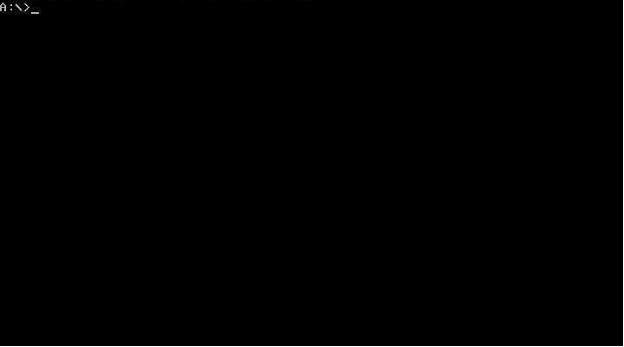
  • Setelah itu akan muncul A prompt
  • Ketik perintah fdisk, lalu [Enter].
  • Ketika muncul pertanyaan, “Do you wish to enable large disk support?”, jawab [Y] atau tekan tombol [Enter] aja. Alasannya, kalo dijawab No, harddisk berkapasitasbesar akan dikenali 2GB saja, selebihnya tidak akan dikenali.
  • Muncul Fdisk option, masukkan no.1 untuk membuat partisi (primer, extended dan logical)
  • Terus, pertama kali kita buat dahulu partisi primer (itu suatu keharusan!!!, sebabsystem operasi windows hanya dapat berjalan pada partisi primer). Kalo linux lainlagi. Pilih no 1 lagi untuk membuat partisi primer, lalu tekan [Enter]
  • Ketika dikonfirmasi oleh computer, apakah kita ingin membuat seluruh ruangharddisk yang tersedia untuk dijadikan partisi primer dan membuatnya aktif?Jawabannya terserah lu!!! Bila di jawab [Y], berarti hanya membuat 1 buah partisiyaitu partisiprimer dan akan dikenali dengan huruf C.Bila dijawab [N], berarti lu buat lebih dari 1 buah partisi, bisa 2, 3 dst.Yang berarti ada partisi primer, extended dan logical. Hurufnya jadi C dan D, kalohanya dipartisi 2. Kalo 3 partisi ya…C, D dan E.Setelah menentukan pilihan, jangan lupa tekan [Enter]Dalam tutorial ini, Gue membagi harddisk menjadi 2 sama persis 50 persen
  • Setelah computer selesai menghitung berapa kapasitas tersedia. Masukkan berapamegabyte atau berapa persen ruang yang ingin disediakan untuk membuat partisiprimer. Lalu bila sudah diputuskan tekan [Enter]
  • Komputer akan menyajikan informasi kalo partisi primer telah berhasil dibuat. Tekan[Esc] untuk lanjut
  • Kemudian muncul Fdisk Option lagi. Pilih no 1 lagi untuk membuat partisi logical.Setelah itu tekan [Enter]
  • Sekarang pilih no 2 lalu tekan [Enter] untuk membuat partisi extended. Wadah daripartisi logical (ini juga harus!!!). Kalo partisi extended tidak dibuat, terus partisilogicalnya mau ditempatkan dimana??
  • Lalu masukkan berapa megabyte atau berapa persen ruang harddisk yang ingindijadikan partisi extended. Rekomendasi Gue, gunakan seluruh ruang sisa harddisk.Karena kalo tidak, maka ada ruangan harddisk yang tidak dapat digunakan. Jadi tekan[Enter] aja
  • Komputer akan memberikan informasi kalau partisi extended telah selesai dibuat
  • Tekan tombol [Esc] untuk lanjut. Lalu computer akan menghitung ruang harddiskkembali. Ketika ditanya berapa kapasitas partisi extended yang akan digunakan ataudikonversi menjadi partisi logical, jawab saja dengan menekan [Enter]. Yang artinyaseluruh ruang partisi extended digunakan oleh partisi logical. Partisi logical inilah yang akan menjadi drive D.
  • Setelah itu computer akan memberitahu bahwa paritsi logical telah berhasil dibuat.Tekan [esc] untuk lanjut.
  • Semua partisi telah dibuat. Sekarang masukkan no 2 pada Fdisk option untukmembuat partisi primer yang telah kita buat menjadi aktif.
  • Setelah ditanya “masukkan nomor partisi yang ingin dibuat aktif?”, masukkan angka1 lalu tekan [Enter]. Angka 1 mewakili partisi primer dan 2 mewakili partisiextended. Partisi primer harus dibuat aktif, bila tidak maka system operasi windowstidak akan bisa berjalan.
  • Komputer akan memberikan informasi kalo partisi primer telah diset aktif. Tekan[Esc] untuk melanjutkan
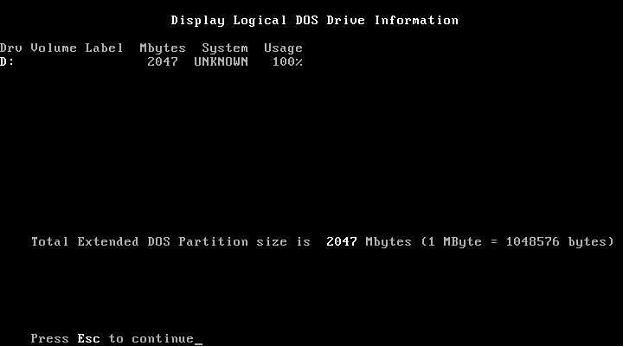
  • Selesai sudah proses pembuatan partisi. Sekarang bila kita ingin melihat hasilnya secara keseluruhan, masukkan no 4 lalu[Enter]
  • Terlihat bahwa partisi primer dan extended telah berhasil dibuat. Untuk melihatpartisi logical di dalam partisi extended tekan [Enter]
  • Terlihat juga bahwa partisi logical dalam partisi extended telah berhasil dibuat. Tekan[Esc] untuk lanjut
  • Setelah tampil menu Fdisk option lagi. Tekan [Esc] untuk keluar dari Fdisk
  • Perhatikan tulisan pada gambar di bawah ini. Isinya you MUST, berarti suatu keharusan untuk merestart computer agar setting (perubahan partisi) bias dijalankan. Tapi sebelumnya tekan [Esc] sekali lagi
  • nahh…setelah muncul A prompt lagi…baru tekan [Ctrl] + [Alt] + [Del] atau tekan tombol reset.
  • ok.. sekarang tinggal format harddisk saja OK

DOWNLOAD ? KLIK DISINI
1. Ketik perintah fdisk, lalu [Enter].

Sabtu, 22 September 2012

Modul Perakitan PC SMK 2


MODUL PERAKITAN PC (PERSONAL COMPUTER)

MODUL PERAKITAN PC (PERSONAL COMPUTER)
Tujuan :
  1. Dapat menyebutkan komponen penyusun sistem komputer
  2. Dapat mendeskripsikan mekanisme dan fungsi kerja dari masing-masing komponen dan penyusunan sistem komputer.
  3. Mampu memasang, merakit, dan mengkoneksikan bagian/ komponen-komponen tersebut dalam suatu sistem yang terintegrasi.
  4. Dapat menjelaskan deteksi kesalahan dalam merakit komputer dan pemecahannya.
Perlengkapan / Peralatan :
  1. 1.      Mainboard / Motherboard
  2. 2.      Processor
  3. Heatsink + Kipas Pendingin
  4. 4.      VGA Card (Kartu VGA)
  5. Sound Card (Kartu Suara) jika ada
  6. 6.      HDD (Hard Disk Drive)
  7. 7.      FDD (Floppy Disk Drive)
  8. 8.      CD ROM/RW atau DVD ROM/RW
  9. Monitor
  10. Keyboard
  11. 11.  Mouse
  12. Speaker Aktif
  13. Kabel power (monitor + CPU)
  14. Kabel IDE
  15. Kabel FDD
  16. 16.  Cassing + Power Supply
  17. Tang
  18. Obeng
Langkah Kerja :
  1. 1.      Menyiapkan dan Mengamati Mainbord / Motherboard
    1. Siapkan Motherboard dan amati bagian-bagiannya dengan seksama. Apabila perlu gambar posisi komponen yang ada padanya agar lebih paham.
 
Gambar 1 Motherboard Gigabyte GA-8S661FXM-775
  1. Setelah itu buka pengunci socket processor.
 
Gambar 2 Socket processor yang terbuka
  1. 2.      Ambil Processor
    1. Perhatikan bahwa processor mempunyai tanda pada salah satu sudutnya, dalam hal ini biasaya ditandai dengan lekukan, lubang atau anak panah.
Gambar 3.a Processor tampak dari atas
Gambar 3.b Processor tampak dari bawah
  1. Cocokkan tanda tersebut dengan tanda yang ada pada socket processor.
  2. Jika anda melakukan hal tersebut di atas dengan tepat, maka processor akan dapat dimasukkan ke socketnya dengan baik dan benar (Jika processor belum terpasang dengan benar JANGAN DIPAKSA ATAU DITEKAN).
  3. Kunci kembali socket tersebut dengan cara menekan tuas kebawah dan mengaitkan pada pengunci yang ada.
Gambar 4 Processor tampak dari atas setelah dikunci
  1. 3.      Memasang Kipas Pendingin
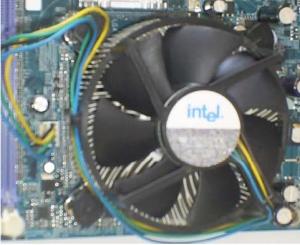
    1. Heatsink dan kipas angin biasanya sudah dirangkai menjadi satu, sehingga anda tinggal memasangnya.
    2. Sebelum memasang, perhatikan posisi kabel daya untuk kipas dengan lokasi connector dayanya. Cari jarak terpendek agar kabel daya itu tidak bersinggungan dengan kipas.
 
Gambar 5 Hasil pemasangan pendingin dan kipas processor
  1. Dalam contoh heatsink Pentium 4 kali ini bentuk pendinginnya adalah bulat dan terdapat 4 buah pengunci pada 4 titik disekeliling pendingin.
  2. Pasanglah heatsink tersebut dengan cara meletakkannya tepat di atas processor dan sesuaikan dudukan pendingin pada motherboard yang ada.
  3. Kunci 4 titik pada pendingin tersebut dengan cara tekan dan putar searah dengan jarum jam menggunakan obeng plus (+).
  4. Untuk memasang memory, maka bukalah pengunci slot memory di kedua sisinya pada motherboard.
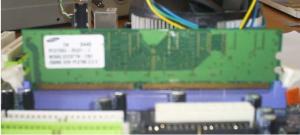
  5. Perhatihkan bahwa setiap keping memori memiliki celah pada sisi bawahnya. Pada praktek kali ini kita menggunakan double data rate random access memory (DDRAM). Ada jenis RAM yang lain, tetapi saat ini susah ditemukan di pasaran dalam keadaan baru yang disebut dengan syncronous dynamic random access memory (SDRAM).
  6. Cocokkan celah ini dengan slot memori. Jika saudara memaksakan memasang memory dengan arah yang salah, maka dapat merusakkan memory atau bahkan motherboardnya.
  1. Memasang Memory
Gambar 6 Pemasangan DDRAM
  1. Tekan keping memori pada kedua sisinya sehingga terdengar bunyi “klik”, dan penguncinya akan menutup dengan sendirinya.
 
Gambar 7 Hasil Akhir Pemasangan DDRAM
  1. Menyiapkan Casing
  1. Siapkan casing yang akan digunakan.
  2. Letakkan di atas meja atau tempat lain yang dianggap aman.
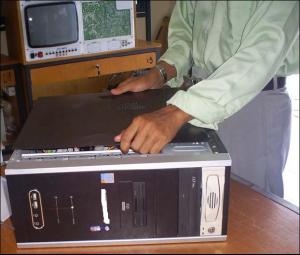
  3. Lepas sekrup yang ada pada bagian belakang, kemudian buka panel sampingnya dengan hati-hati, seperti pada gambar berikut ini.
Gambar 8 Membuka cassing
  1. Cocokkan posisi motherboard dengan dudukan yang ada pada casing.
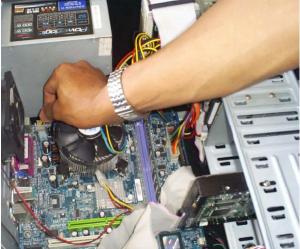
  2. Pastikan kaki-kaki tersebut akan mendukung motherboard anda di bagian yang membutuhkan tekanan kuat, seperti socket processor atau slot memory. Jangan lupa setiap dudukan motherboard yang ada lubang bautnya harus dikasih sekrup/baut, agar kedudukannya kuat (tidak goyah).
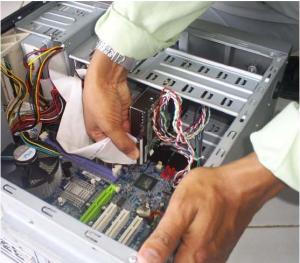
  3. Siapkan sekrup-sekrup yang digunakan dan obeng, kemudian pasang motherboard anda dengan benar pada dudukan yang tersedia.
  1. Memasang Motherboard.

Gambar 9 Memasang motherboard pada cassing
  1. Kuatkan (putar searah dengan jarum jam) semua sekrup yang digunakan untuk motherboard tersebut dengan baik dan benar.
  2. Ambil harddisk anda, dan perhatikan bagian jumpernya. Pada jumper akan terdapat pilihan Master, Slave atau Cable Select. Informasi ini dapat ditemukan pada permukaan harddisk.(biasanya sudah terpasang dalam posisi master)
  3. Pasang jumper pada posisi sesuai dengan yang diinginkan. Jika perlu siapkan pinset untuk mencabut dan memasang jumper pada harddisk.
  4.  Beberapa casing manggunakan sistem bracket yang dapat dilepas untuk memudahkan dalam pemasangan harddisk dan floppy drive.
  1. Menyiapkan Harddisk
  • Ambil harddisk anda, dan perhatikan bagian jumpernya. Pada jumper akan terdapat pilihan Master, Slave atau Cable Select. Informasi ini dapat ditemukan pada permukaan harddisk.(biasanya sudah terpasang dalam posisi master)
  • Pasang jumper pada posisi sesuai dengan yang diinginkan. Jika perlu siapkan pinset untuk mencabut dan memasang jumper pada harddisk.

  1. Memasang Harddisk ke Casing
Gambar 10 Memasang harddisk pada cassing
  1. Pilihlah sekrup yang sesuai, jangan sampai terlalu besar atau terlalu panjang, kemudian pasang sekrup tersebut pada dudukan harddisk dengan baik dan benar.
  2. Perhatikan bahwa terdapat dua tipe kabel data IDE, yaitu 40-wire dan 34-wire. Kabel 40-wire digunakan untuk harddisk, dan kabel 34-wire digunakan untuk flopy disk drive (FDD).
  3. Pemasangan kabel data ini tidak boleh terbalik. Pada salah satu sisi biasanya terdapat kabel dengan warna merah yang menandakan pin nomor 1.
  1. Menghubungkan Harddisk ke Motherboard

Gambar 11 Memasang kabel IDE pada harddisk
  1. Posisi ini juga ditandai di harddisk. Normalnya posisi pin 1 pada harddisk (kabel warna merah) berada tepat di sebelah connector daya (warna merah pula).
  2. Memasang Floppy drive, hampir sama dengan memasang harddisk, kecuali untuk beberapa model casing yang memisahkan tempat floppy dan harddisk. Floppy drive langsung dimasukkan kedalam case dan dipasang sekrup.
  1. Memasang Floppy Disk Drive (FDD)

Gambar 12 Memasang sekrup pada floppy drive
Gambar 13 Memasang kabel daya dan kabel data pada floppy drive
  1. Beberapa tipe casing, kemungkinan perlu untuk membuka panel depannya terlebih dahulu sebelum memasang floppy disk drive.
  2. Seperti halnya harddisk, CD / DVD drive juga menggunakan jumper untuk posisi Master dan Slave. Atur jumper tesebut pada posisi yang diinginkan.
  3. Apabila hanya terdapat sebuah harddisk, maka jumper berada pada posisi Master.
  4. Seandainya terdapat 2 buah harddisk pada satu komputer dan keduanya diaktifkan, maka 1 harddisk dijadikan Master dan harddisk satunya harus diatur pada posisi Slave.
  5. Untuk memasang CD / DVD drive biasanya kita perlu melepas panel depan casing terlebih dahulu, atau tergantung juga jenis dan model casing yang digunakan.
  6. Membuka penutup drive yang ada pada panel depan.
  7. Pasanglah CD/DVD drive dengan benar, kemudian tutup kembali panel depan (jika menggunakan panel depan).
  8. CD/DVD dipasang langsung kedalam casing tanpa rail dan kuatkan dengan sekrup yang tepat.
  1. Menyiapkan CD / DVD Drive
  1. Seperti halnya harddisk, CD / DVD drive juga menggunakan jumper untuk posisi Master dan Slave. Atur jumper tesebut pada posisi yang diinginkan.
  2. Apabila hanya terdapat sebuah harddisk, maka jumper berada pada posisi Master.
  3. Seandainya terdapat 2 buah harddisk pada satu komputer dan keduanya diaktifkan, maka 1 harddisk dijadikan Master dan harddisk satunya harus diatur pada posisi Slave.
  1.  Memasang CD / DVD drive
  1. Untuk memasang CD / DVD drive biasanya kita perlu melepas panel depan casing terlebih dahulu, atau tergantung juga jenis dan model casing yang digunakan.
  2. Membuka penutup drive yang ada pada panel depan.
  3. Pasanglah CD/DVD drive dengan benar, kemudian tutup kembali panel depan (jika menggunakan panel depan).
  1. Menghubungkan CD / DVD drive ke Motherboard

Gambar 14 Memasang sekrup pada CD/DVD drive
  1. Pemasangan kabel data IDE dari CD/DVD ke motherboard sama dengan pemasangan harddisk.
Gambar 15.a
 
         Gambar 15.b
Gambar 15a Memasang kabel daya dan kabel IDE pada CD/DVD drive
Gambar 15b Menghubungkan kabel IDE CD/DVD drive dengan motherboard
  1. Jangan lupa untuk selalu merapikan kabel-kabel tersebut agar tidak saling terkait dan “semrawut”. Atur lintasan dan jalur kabel dengan rapi, jika perlu ikatlah agar lebih rapi dan enak dipandang mata.
  2. Untuk memasang LAN Card, anda tidak perlu membuka kunci atau semacamnya. Yang anda lakukan adalah mencocokkan celoah slot dengan LAN Card (jangan sampai keliru dengan slot AGP/PCI).
  3. Pasanglah LAN Card dengan menekan tanpa memaksa. Sampai benar-benar kencang.
  1. Memasang Ethernet Card / LAN Card

Gambar 16  Memasang LAN Card pada motherboard
  1. Memasang VGA Card
  1. Cari slot VGA (biasanya AGP) pada motherboard, ini adalah slot ekspansi terdekat dengan prosesor, biasanya terletak paling jauh dari belakang casing disbanding konektor PCI lainnya. Letakkan VGA Card pada slot, kemudian tekan dan kuakan dengan sekrup yang tepat.
Gambar 17  Memasang ATI Radeon 9800 pada motherboard
  1. ATI Radeon 9800 (jenis VGA Card), sama seperti graphic card high end lainnya, membutuhkan koneksi terpisah dari power supply. Karena card ini menggunakan konektor hard disk 4 pint berukuran besar. Card lain mungkin membutuhkan konektor yang lebih kecil.
Gambar 18  Memasang kabel konektor pada ATI Radeon 9800
  1. Menghubungkan Kabel Connector pada Motherboard
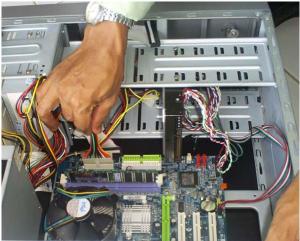
  1.  Sekarang kita perlu menyambung kabel-kabel dari casing ke motherboard.
  2. Kabel ini terdiri dari switch daya, indikator harddisk, indikator daya, tombol reset dan speaker, seperti tampak pada gambar berikut ini.
Gambar 19  Memasang connector ke motherboard
  1. Untuk casing yang menyediakan panel depan, misalnya universal serial bus (USB), maka kabel-kabelnya juga harus dihubungkan ke motherboard agar dapat berfungsi dengan normal.
  2. Setelah semua terpasang, maka langkah selanjutnya adalah menghubungkan kabel daya dari catu daya ke motherboard, harddisk, FDD dan CDROM.
  3. Untuk motherboard Pentium 4, biasanya paling tidak ada 2 connector daya yang harus dipasang, seperti gambar berikut ini.
  1. Menghubungkan Kabel Daya

Gambar 20  Memasang kabel daya 1ke motherboard
Gambar 21  Memasang kabel daya 2 ke motherboard
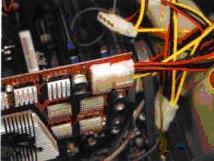
  1. Kemudian sambungkan juga kabel-kabel daya ke hardisk, floppy, dan CD/ VD. Jika casing saudara menggunakan kipas pendingin, maka hubungkan ke catu daya atau ke motherboard, sesuai dengan connector yang dimiliki.
Gambar 22  Memasang kabel daya harddisk
  1. Siapkan Komponen-Komponen Bagian Luar
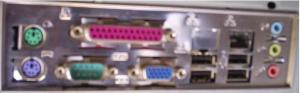
  1. Jika komponen bagian dalam sudah beres, maka sekarang giliran komponenkomponen bagian luar, seperti monitor, keyboard, mouse dan speaker.

Gambar 23  Socket komponen bagian luar cassing
  1. Untuk komponen-komponen ini, kita tinggal menyambungkan kabel-kabelnya saja pada terminal yang telah ditentukan, misalnya keyboard, mouse, speaker dan lain-lainnya.
  2. Jangan lupa untuk kabel-kabel daya, baik untuk bagian casing maupun monitor.
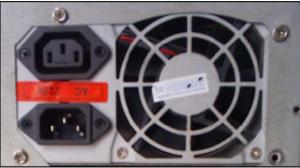
  3. Periksalah dengan seksama untuk catu daya yang digunakan. Tegangan normalnya adalah 220 – 230 Volt. Apabila disediakan switch, maka pindahkan switch ke sumber tegangan yang sesuai.
  4. Beberapa power supply dilengkapi dengan pemindahan tegangan (switch) antara 110 atau 220 Volt.
  1. Memeriksa Catu Daya

Gambar 24  connector poer supply
  1. PC Saudara Sudah Siap
  1. Sekarang PC saudara sudah benar-benar siap, dan bisa di ON kan power supplynya. Jangan lupa sebelum mengONkan Power Supply tersebut untuk selalu “berdo’a” terlebih dahulu.
  2. Kalau belum mau ON periksa sekali lagi pengkabelan daya (sumber tegangan) yang digunakan untuk mensupply perangkat komputer tersebut.
Download This File (.pdf)